

I denna handledning kommer vi att se alla alternativ vi har på vår Mac för att ställa in det bästa språket. Om du använder samma språk hela tiden kan du lära dig var och en av de alternativ som finns i macOS. Men om du tvärtom använder flera språk, ditt modersmål, men ett andra språk för att kommunicera på jobbet eller med vänner, visar vi dig de justeringar du måste utföra.
Det är mycket viktigt att välja rätt språk för din Mac , åtminstone för spanska, eftersom fel språkval hindrar dig från att utföra vanliga funktioner som att skriva @-tecknet, eftersom det är feljusterat.
Hur väljer vi språket i macOS?
Det första vi behöver konfigurera är operativsystemets språk , och senare det språk vi vill använda för att skriva på Mac, känt som inmatningskällan . Operativsystemets språk och inmatningsspråket behöver inte matcha . Vi kan till exempel välja spanska för operativsystemet och välja engelska eller franska, till exempel, om vi behöver skriva text på dessa språk.
Hur ändrar vi operativsystemets språk?
På en Mac finns alla systeminställningar i Systeminställningar . Även om du är en nybörjare kan du komma åt dessa alternativ eftersom de är mycket intuitiva. Så här kommer du åt Systeminställningar:
- Det bästa är det åkalla det med sportljus, tryck Cmd + mellanslag.
- I baren som visas, skriv Systeminställningar.
- Möjligen, innan du är klar med att skriva texten, det program som du kommer att känna igen med symbol för ett växel.
- Klicka på applikationen och det öppnas.
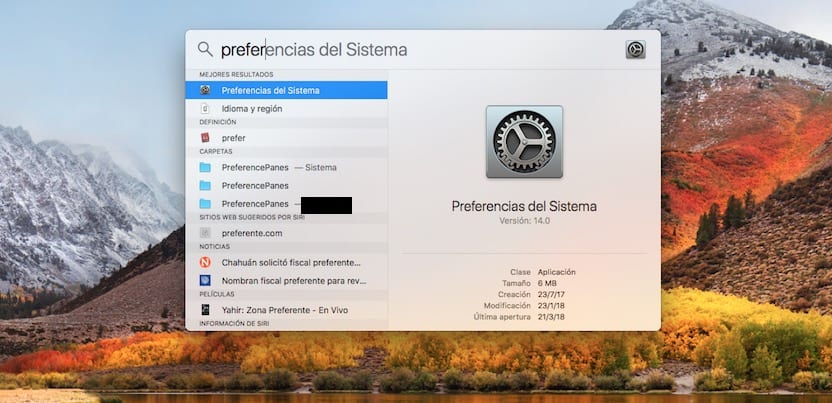
Nästa steg är att öppna ikonen Språk och region , som i systemet identifieras av en blå flaggikon. Om du vill göra detta igen och utnyttja macOS produktivitetsfunktioner kan du skriva i rutan uppe till höger i Språk- appen . Bilden kommer att vara mindre skuggad i de områden där en funktion relaterad till den angivna texten finns – i det här fallet språk.
Efter att du klickat på Språk och region visas huvudskärmen för språkval . Till vänster ser du de vanligaste språken som är valda på den här Mac-datorn. I det här fallet är det normalt att bara det aktuella språket visas. Om du av någon anledning vill ändra det:
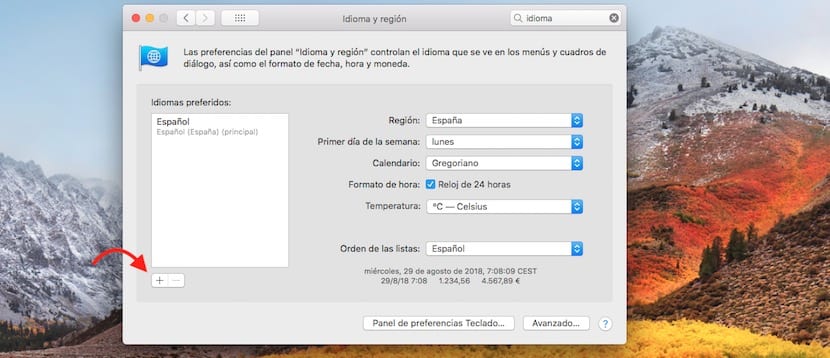
- Vi måste bara klicka på "+" tecknet , som ligger längst ner.
- Sedan öppnas en ny meny där Tillgängliga språk.
- Titta noga, för vi hittar språken med alla deras varianter, till exempel spanska finns det mer än tio olika.
- Efter att ha valt det frågar macOS oss om vi vill ändra Mac-huvudspråket av den valda eller fortsätt använda den aktuella. Vi väljer önskad och accepterar.

Vi måste komma ihåg att ett byte av språk påverkar inte bara skrivstilen utan även hela språkets nomenklatur, inklusive uttrycket av siffror, datum, kalenderstruktur och temperatur. macOS använder standardnomenklaturen för det språket. Om vi till exempel väljer Spanska (Spanien) kommer det att visa:
- Område: Spanien - den valda tiden blir halvön Spanien.
- Den första dagen i veckan: Måndag - som visas på lokala kalendrar.
- Kalender: Gregorianska - det vanligaste på det spanska språket.
- Temperatur: Celsius.
Vi kan dock justera någon av de parametrar som beskrivs ovan enligt våra preferenser.
Hur ändrar jag språket på Mac-tangentbordet?
Utan att lämna föregående fönster hittar vi en knapp längst ner som säger Tangentbordsinställningar... Genom att klicka på den kan vi ändra tangentbordets inmatningskälla, det vill säga språket vi skriver på.
Men om vi är på skrivbordet och vill komma åt tangentbordsinmatningskällan måste vi öppna Systeminställningar, som beskrivs i avsnittet Inställningar för operativsystemets språk. När du är på huvudskärmen för Systeminställningar:
- Klicka på tangentbord.
- I den vänstra kolumnen hittar du igen språket / språken som du kan skriva med.
- Om du vill lägga till en klickar du bara på "+" -tecknet och en lista över alla tillgängliga tangentbord visas i ett nytt fönster
- Längst ner, en sökare. Du kan använda den om du behöver.
- När du väl hittat markerar du den så visas den på Tillgängliga tangentbordsteckensnitt.
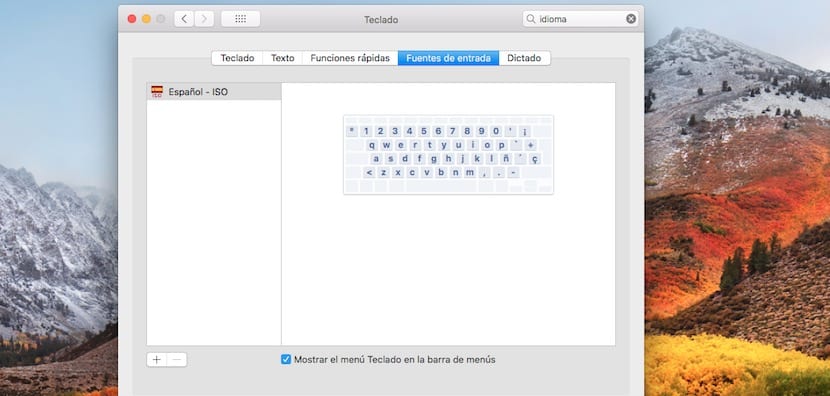
Slutligen hittar du ytterligare två funktioner längst ner.
- Visa tangentbord i menyraden: som visar oss en symbol med det valda språket. Detta är särskilt användbart när vi regelbundet byter språk. Å andra sidan tillåter det att du aktiverar skärmtangentbordet och Apple-emojis.
- Växla automatiskt till inmatningskällan för ett dokument: macOS kan upptäcka språket som vi skriver med och växlar automatiskt till det.
Slutligen, tillbaka till början av artikeln, om vi inte väljer spanska – ISO , kommer vi säkerligen inte att kunna markera symboler som: a-tecken, accenter, bindestreck och så vidare.
Jag hoppas att denna handledning har passat dig och lämna dina kommentarer längst ner i den här artikeln om du vill.
Index