

För tre år sedan förnyade jag mitt ID-kort. Eftersom jag hade den gamla versionen, som jag tror var ett stort dokument med blå bakgrund, och med tanke på att det mindre var något "modernt", tänkte jag när jag såg chipet i det nya ID-kortet: "Vad är det här till för?" Jo, det är chipet i det elektroniska ID-kortet (DNIe), och som ni alla säkert vet, till exempel från "e" i "e-post", står "e" vanligtvis för "elektronisk". Men vad är det till för? Hur använder man DNIe på en Mac?
Det spanska nationella identitetskortet (DNIe) är ett dokument som används för att utföra vissa online-procedurer , till exempel. Det liknar internetbank, men med förbättrade säkerhetsåtgärder. I en värld där nästan alla använder Windows är det kanske inte så enkelt att få det att fungera på en Mac, vilket är anledningen till att vi har bestämt oss för att skriva den här korta guiden. Nedan berättar vi allt du behöver veta för att använda DNIe på en Mac utan problem.
Innan du börjar guiden bör du veta att du behöver en elektronisk ID-läsare för att slutföra hela processen. Om du fortfarande inte har en nedan, har du ett urval av de bästa kvalitetsprismodellerna så att du kan använda ditt elektroniska ID på din Mac. Om du redan har ett, börjar vi med processen steg för steg.


Var kan man ladda ner certifikatet för DNIe
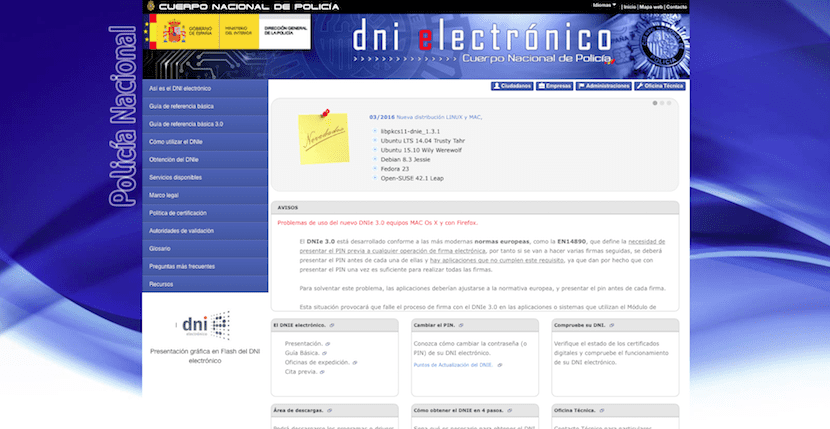
Innan du utför någon ny installation (exklusive uppdateringar, förstås) är det värt att se till att det inte finns några rester av en tidigare installation . Om du är säker på att du aldrig har använt den kan du gå direkt till att installera de nya drivrutinerna. Annars tar du bort eventuella spår genom att göra följande:
- Vi öppnar terminalen. Det finns i mappen Applikationer / Verktyg, från Launchpad i Dock eller söker efter den från Spotlight.
- vi skriver dsenableroot för att aktivera superanvändare.
- Det kommer att fråga oss om användarens lösenord. Vi presenterar det.
- Det kommer också att be oss om root-lösenordet. Vi introducerar den vi vill ha, men det är värt det att vara en som vi kommer ihåg om vi någonsin vill göra saker som detta igen.
- Vi går till / Library och tar bort mappen Libpkcs11-dnie
- Vi öppnar en terminal och anger följande:
- sudo rm / var / db / kvitton / * dni *
- Nu inaktiverar vi rotkontot med kommandot dsenableroot –d
- Nu när vi har allt rent måste vi bara gå till DENNA SIDA, ladda ner filerna och installera dem.
Hur man använder det elektroniska DNI på Mac
Med filen installerad – en installation så enkel som att dubbelklicka på .pkg-filen och följa instruktionerna (vilket inkluderar att ange ditt användarlösenord) – kan vi fortsätta med att konfigurera och använda DNIe på din Mac . Vi gör detta genom att följa dessa steg:
- Det första vi måste göra är att om vi inte har det installerat, gå till Mozilla-sida, ladda ner och installera Firefox-webbläsaren. Historiskt har Safari inte kommit bra överens med många webbsidor och det här är något som också händer i den här typen av certifikat, det fungerar inte med standardwebbläsaren i OS X. I vilket fall som helst är det alltid värt att ha en andra webbläsare, för vad som kan hända, och för mig är Firefox det näst bästa alternativet för mac.
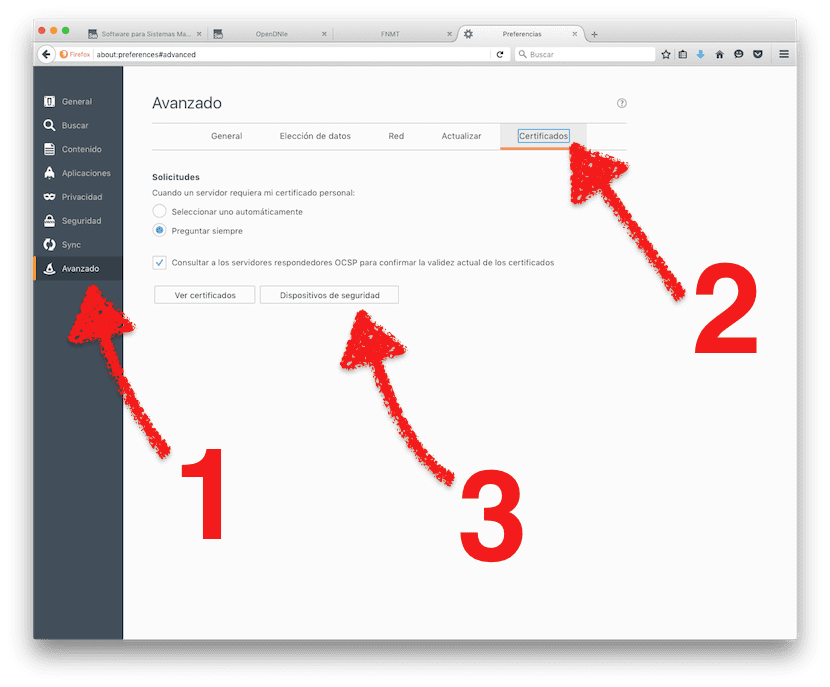
- Nästa steg är att installera certifikatet i Firefox. För att göra detta öppnar vi Firefox Inställningar / Avancerat / Certifikat och vi klickar Säkerhetsanordningar.

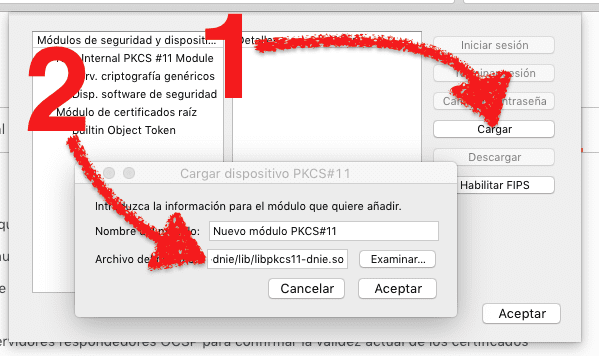
- Vi klickar på Ladda.
- Vi ger modulen ett namn (till exempel DNIe PKCS 11-modulen).
- Vi anger manuellt sökvägen till modulen som kommer att vara följande: Bibliotek / Libpkcs11-dnie / lib / libpkcs11-dnie.so
- Vi klickar på acceptera.
- För att installera rotcertifikatet ska vi Inställningar / Avancerat /Certifikat/ Se certifikat / myndigheter.
- Vi väljer Importera.

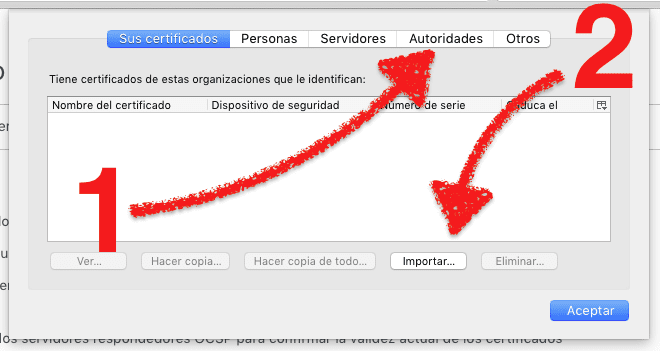
- Vi navigerar till sökvägen till certifikatet som kommer att finnas i / Bibliotek / Libpkcs11-dnie. I mitt fall var det direkt i den mappen. Om den inte finns, letar vi efter den i delningsmappen inom samma sökväg.

- Vi markerar de tre rutorna.
- Slutligen klickar vi på OK.
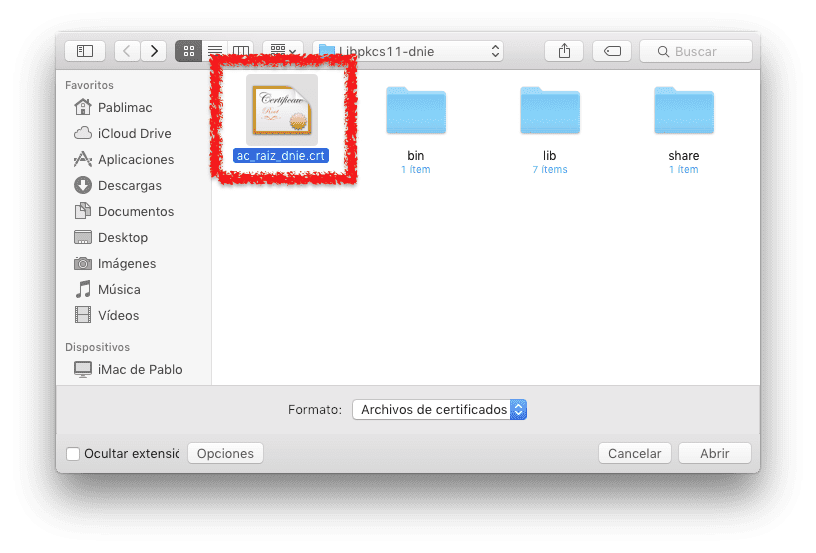
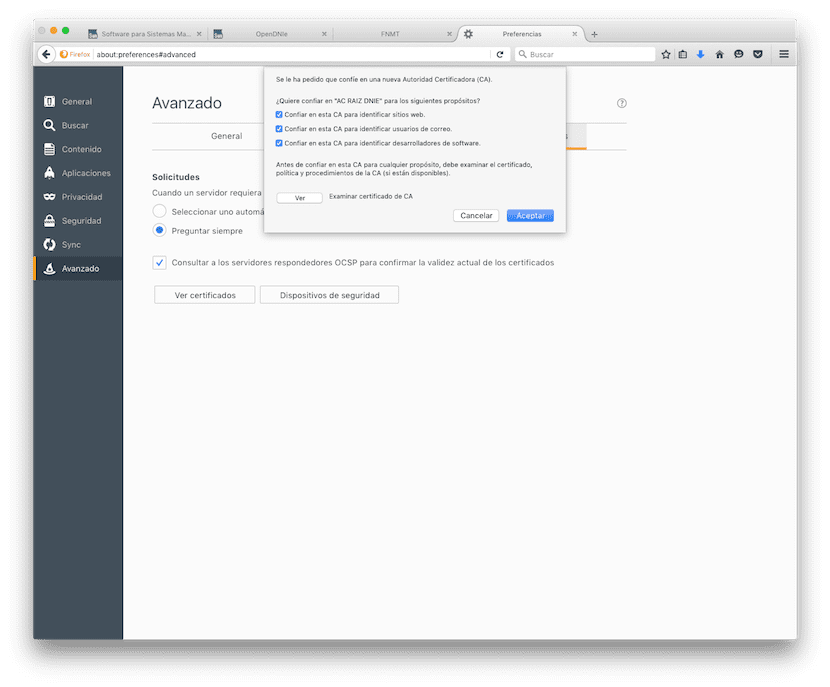
Det är valfritt, men rekommenderat, att starta om datorn för att undvika oväntade problem. När datorn har startats om bör allt fungera smidigt. Det är också en bra idé att inte ansluta den elektroniska ID-kortläsaren förrän din Mac har startat.
För att kontrollera om allt fungerar korrekt kan du besöka den här sidan som tillhandahålls av Rikspolisen . Om sidan inte laddas har något gått fel. Det kan till exempel vara så att det inte finns något kort isatt. I dessa fall är det bästa att ta bort och sätta i USB-kabeln från den elektroniska ID-kortläsaren, kontrollera att det finns ett kort i och starta om. Om du fortfarande inte hittar problemet kan det vara en bra idé att börja om från början, men den här gången måste du upprepa alla steg, inklusive att ta bort tidigare versioner av drivrutinerna och certifikatet.
Det är viktigt att komma ihåg att certifikatet endast är giltigt i 30 dagar . Efter den tiden måste du ladda ner och installera certifikatet igen.
Elektronisk DNI-läsare för Mac
Allt som förklarats ovan kommer att vara värdelöst om vi inte har en elektronisk ID-kortläsare . Precis som vi behöver en extern läsare för att läsa SD-kort på en iMac, måste vi också köpa en elektronisk ID-kortläsare.
Vilken e-läsare är värd att köpa? Det är miljondollarfrågan. Det finns många alternativ, och många av dem fungerar perfekt, men vi kan också hitta något online som inte är värt det. Det jag vanligtvis gör när jag vill köpa något är att titta på Amazon , vilket för mig är den bästa onlinebutiken som finns. Dessutom, även om det är sant att vissa recensioner kan vara köpta eller bedrägliga, försöker Amazon förhindra att dessa visas på sin webbplats, så de flesta recensioner vi läser kommer att vara genuina.
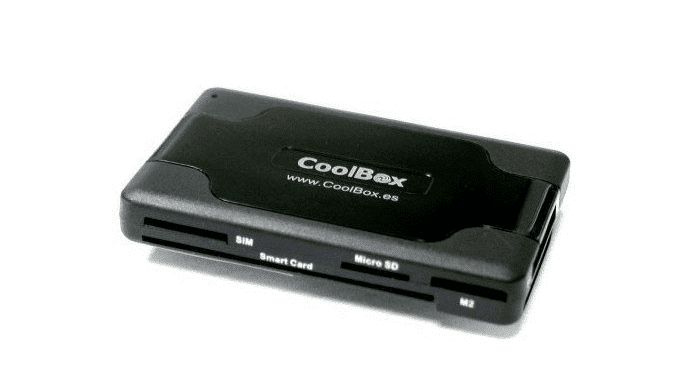
Ett bra alternativ, som faktiskt är den bäst säljande digitala ID-kortläsaren på Amazon, är Woxter DNI Electrónico , men tyvärr finns den bara för Windows och Linux. CoolBox CRCOOCRE065 har ett ännu bättre betyg och finns tillgänglig för Mac. Men var försiktig, se alltid till att den är kompatibel med Mac.
Så , vet du redan hur man använder det elektroniska ID-kortet på en Mac?
Index