

Du har förmodligen använt din Macs urklipp mer än en gång, utan att ens inse det. Du använder det varje gång du kopierar och klistrar in. Den texten lagras till exempel tillfälligt på din Macs urklipp så att du kan klistra in den i ett annat fönster eller till och med på en iOS-enhet om du aktiverar det universella urklippet.
Det är dock fullt möjligt att kopiering och klistring slutar fungera efter intensiv användning och potentiellt systemfel. Det är dags att starta om datorn och se om allt återgår till det normala. Men om du inte är intresserad av att starta om din Mac bör du veta att det finns flera sätt att återställa Mac-urklippet . Här är vad de är:
Starta om Mac Urklipp via Activity Monitor
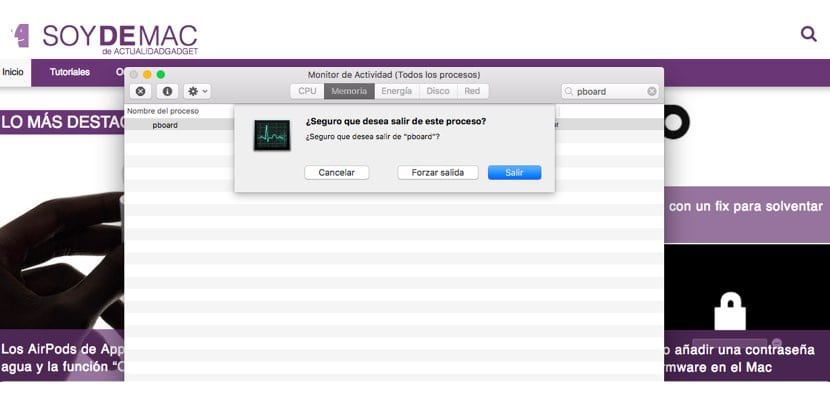
Det första alternativet vi föreslår är att använda Aktivitetsmonitorn, som du hittar på alla Mac-datorer. Var finns den? Enkelt: Finder > Program > Verktygsprogram . Aktivitetsmonitorn finns i den här mappen. Vill du ha en ännu snabbare rutt? Använd Spotlight: öppna den med Cmd + mellanslag och skriv "Aktivitetsmonitor" i sökrutan. Klicka på det första resultatet.
När Aktivitetsmonitorn startas skriver du "pboard" i sökrutan längst upp till höger. Du får bara ett resultat. Markera det och tryck på "X"-knappen i appens övre vänstra hörn. Du blir tillfrågad om du är säker på att du vill avsluta processen. Tryck på "Tvinga avslutning". Urklippet återställs och problemet med kopiering/klistring bör vara löst.
Starta om Mac Urklipp med Terminal
Ett annat sätt vore att använda Terminal. Var kör jag den här funktionen? Gå till Finder > Program > Verktygsprogram . När "Terminal" har startats – du kan naturligtvis också använda Spotlight för att söka efter den – måste du skriva följande:
killall tavla
Efter detta måste du trycka på "Enter"-tangenten och stänga Terminal. Processen har startat om. Och med det borde problemet vara löst. Om dessa två steg inte löser det är det bäst att starta om din Mac för att se om problemet är löst.